连接小智 AI
Olink 可通过 MCP(Model Context Protocol) 接到小智 AI:语音 / 对话里说出「打开客厅灯」「把空调调到 26 度」等,由小智侧 LLM 调用 Olink 提供的工具,真正去控家里已接入的设备。
管理入口:控制台侧栏 AI 助手(或等价菜单)→ 小智 AI 接入。
大概原理
text
你(语音 / 对话)
        │
        ▼
   小智 AI(LLM)
        │  MCP over WebSocket
        ▼
   Olink(作为 MCP 服务端能力提供者)
        │  工具调用 → StateMachine / 设备读写
        ▼
   米家等已接入设备
要点:
- 在小智后台 MCP 接入点 复制
wss://…/mcp/?token=…(或自建小智的等价地址)。 - 把该地址填进 Olink 小智 AI 接入;Olink 主动连出,注册设备控制工具;断线会自动重连。
- 连通后,小智侧 接入点状态 应变为 已连接(未连上时为「未连接」)。
- 小智可拉取 设备上下文 Prompt;用户说话 → LLM 调工具 → Olink 控设备 → 结果回到对话。
因此:先保证设备已在 Olink 接入且对 AI 开放,再谈语音能不能控。
操作流程
1. 准备设备
- 按 快速开始 / 米家网关与映射 把要用的灯、空调等接到 Olink。
- 打开 AI 助手 页,在设备表里对需要语音控制的设备打开 AI 启用(可多选批量接入 / 取消)。
- 未启用的设备不会进入 AI 可控范围(也不会进设备上下文 Prompt)。
2. 在小智后台复制 MCP 接入点
打开小智智能体配置 → 扩展能力 → MCP 接入点(名称以小智当前界面为准):
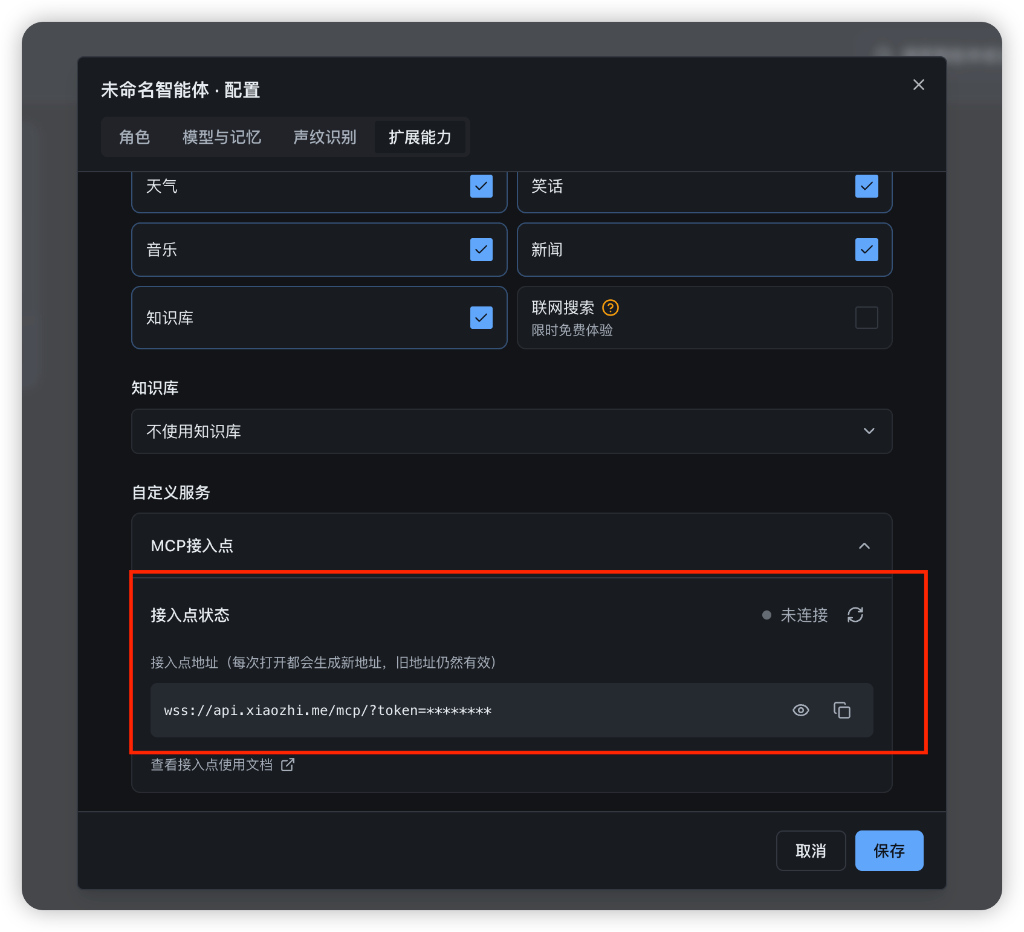
- 复制 接入点地址(常见形如
wss://api.xiaozhi.me/mcp/?token=…;每次打开可能生成新地址,旧地址一般仍可用,以小智说明为准)。 - 留意 接入点状态:尚未被 Olink 连上时多为 未连接(如上图);Olink 保存并连出成功后,这里应变为 已连接。若长期停在「未连接」,说明小智还没收到有效 MCP 会话。
3. 在 Olink 填入并启用
- 打开 Olink 控制台 AI 助手 → 小智 AI 接入。
- 添加地址:连接名称自定,URL 粘贴上一步的接入点地址。
- 打开该连接的开关(启用)。
- 可先点 测试连接,确认能通。
- 保存配置。保存后 Olink 会主动连出;本页会显示是否已连接、当前 URL、已连接时长。
可配置多条地址;实际连出以当前启用并被选中的出站目标为准(以界面状态为准)。
双边都要对上「已连接」:Olink 侧显示已连接,且小智后台 接入点状态 也为已连接,才算 MCP 通路就绪。
4. 核对工具与上下文
点 MCP 工具管理:
- 看当前 MCP 端点是否「已连接」;
- 浏览 可用工具 列表(名称 + 说明);
- 查看 系统提示词(设备上下文),确认已启用的设备是否出现在列表里。
设备有增删或开关 AI 后,小智侧通常会重新拉取上下文(视小智版本而定)。
5. 在小智侧试用
在小智 App / 对话里用自然语言控制,例如:
- 「打开客厅灯」
- 「把卧室空调设成 26 度制冷」
- 「窗帘开到 50%」
若无反应:先核对小智 接入点状态 与 Olink 是否均为已连接、设备是否 AI 启用、接入点 URL 是否粘贴完整。
提供的工具
Olink 向小智暴露的是一组按操作语义合并的工具(具体以「MCP 工具管理」实时列表为准;设计上常见如下)。
| 工具 | 用途 | 典型说法 |
|---|---|---|
| OlinkListDevices | 列出可用设备及可写属性;可按区域筛 | 「有哪些设备」「客厅有什么」 |
| OlinkSetPower | 开关(灯 / 空调 / 静音等布尔类) | 「关掉卧室灯」 |
| OlinkSetClimate | 空调复合:开关 + 温度 + 模式 | 「客厅空调 26 度制冷」 |
| OlinkSetLight | 灯光复合:开关 + 亮度 + 色温 | 「灯调到 60%、4000K」 |
| OlinkSetLevel | 百分比类:窗帘位置、风速、音量等 | 「窗帘开一半」 |
| OlinkSetMode | 模式类:扫风、童锁、净化器模式等 | 「打开摆风」 |
| OlinkReadState | 读一个或多个设备当前状态 | 「空调现在多少度」 |
设备定位常见三种方式(工具参数里三选一思路):
- 直接
did 名称 + 区域区域 + 设备类型(便于「把客厅的灯都关掉」一类)
另有 MCP Prompt device_context:把当前可管设备摘要注入小智侧上下文,减少先调 OlinkListDevices 的次数。
注意
- 只控已接入且 AI 启用的设备;未映射 / 未启用的不会出现在工具上下文里。
- 云端接入点走公网
wss;自建小智则须 Olink 与小智 网络互通。测试失败先查 URL、token、防火墙。 - 小智后台长期「未连接」而 Olink 显示已连:核对是否粘贴了正确智能体的接入点、是否保存启用、是否被别的客户端占用同 token(以小智行为为准)。
- 复合工具一次可改多项;说法尽量带房间名 / 设备名。
- 「MCP 服务管理」是另一路能力(Olink 作 MCP 服务端供其它客户端连入),与「小智 AI 接入」的出站连小智不同;接小智请走 小智 AI 接入。