HomeKit 摄像头配对后一直转圈
现象:配件已经配对成功,在「家庭」里打开摄像头却一直转圈 / 加载中 / 黑屏不出画。多数情况下先当作编码路径不对来查,而不是重复扫码配对。
若只是过几秒~十几秒能出画、主要嫌首次慢:多半是上游休眠后要重新开流并等关键帧,见 首次打开比较慢(可开「一直拉取不休眠」)。本文针对始终出不来。
先排除这些
- 控制台 / 小程序预览是否正常?预览就没有画面时,先修 摄像头接入 前两步,不要只在「家庭」里重试。
- 摄像头在米家 App 是否在线、能看直播。
- 选的是经典还是直通 / 低延时?直通异常时先改回经典再试(见 HomeKit 摄像头接入)。
- 经典路径下 FFmpeg 是否就绪;主机 CPU 是否打满(多路软编很常见)。
重点:确认是 H.264 还是 H.265
「家庭」一直转圈,很大概率是源编码和当前协议对不上,或转码没有真正产出家庭能吃的 H.264。
| 你要确认的 | 怎么看 | 和协议的关系 |
|---|---|---|
| 输入源是 H.264 还是 H.265 | 输入流行旁注,或打开 输入抓取 弹窗里的 codec(如 H265 / G711A) | 源是 H.265 且走经典 → 必须靠 FFmpeg 转成 H.264;转码失败或空转时,家庭就会一直转圈 |
| 推给家庭的实际编码 | 转码流摘要、调试页里的编码器名(如 libx264 / h264_rkmpp) | 经典路径协商 / 输出应为 H.264;若实际仍在硬推 H.265 或转码未起来,就会加载失败 |
| 直通是否匹配设备 | 协议是否选了直通 / 低延时 | 直通按 H.265 免转码推;手机 / Home hub 不支持或源并非预期 H.265 时,也会一直转圈——改回经典验证 |
排查口诀:
- 看清输入是 H.264 还是 H.265(写下来)。
- 看清当前配件协议是经典还是直通。
- 经典 + H.265 源:打开「家庭」直播时,转码流是否在跑、旁注是软编还是硬编、有没有报错。
- 直通不行 → 改经典重建 / 重开直播再比一次。
编码与软硬加速概念见 软编硬编与软解硬解;RK 板卡见 RK 系列硬解调试。
还是不行:抓取输入流交给开发者
按上面确认过编码、换过经典 / 直通、预览也正常,但「家庭」仍一直转圈时,请抓一份输入流发给开发者继续查,比只描述「转圈」有用得多。
入口与界面
在 摄像头管理 → 输入流 列表里,找到对应设备行上的 输入抓取(与「预览」「日志」同一行操作区),打开后大致如下:
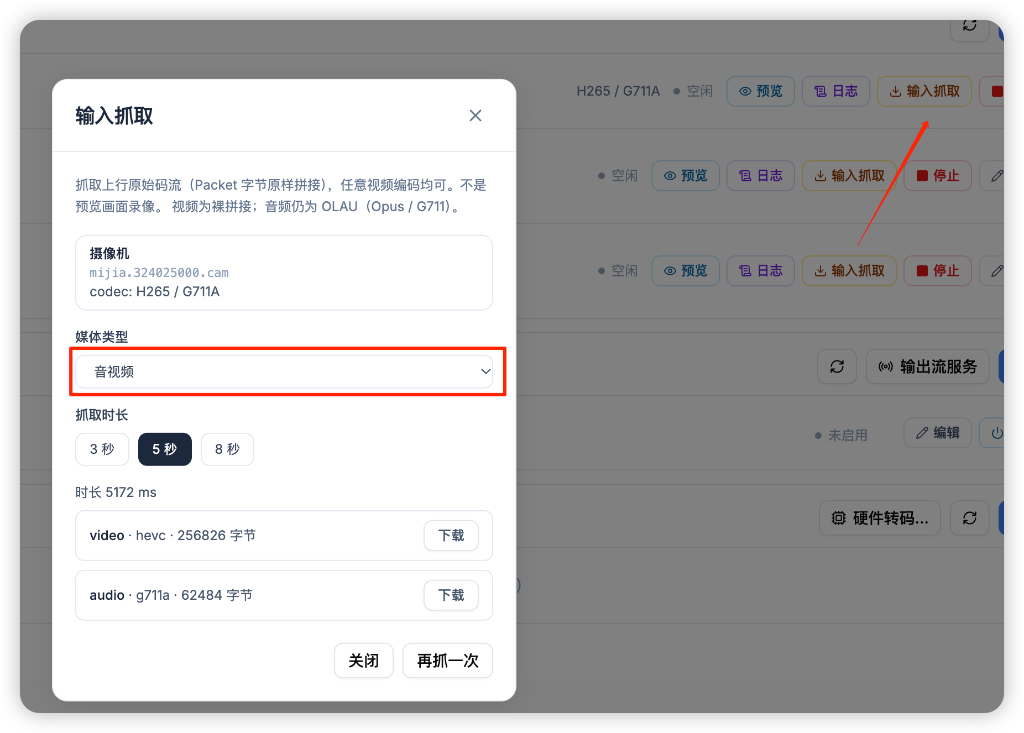
弹窗会直接显示该路 codec(上图示例为 H265 / G711A)——这也是确认「源是 H.264 还是 H.265」的快捷方式。
怎么抓
- 媒体类型选 音视频(推荐,开发者可同时看画面与声音;只要视频也可选「仅视频」)。
- 抓取时长选 5 秒 或 8 秒(刚开流若可能还在预览分辨率,可先打开一次预览或等几秒再抓)。
- 点开始抓取,完成后分别 下载 视频文件与音频文件(视频多为
hevc等裸拼接;音频为 OLAU,Opus / G711)。 - 需要时可点 再抓一次。
说明:抓的是上行 Packet 原样拼接,不是预览画面录像。
发给开发者时请附带
- 下载到的视频(及音频)文件
- 弹窗里的 codec 原文(如
H265 / G711A) - 摄像头协议(经典 / 直通)
- 转码旁注(软编 / 硬编·引擎 / 是否 +硬解)
- 机型或板卡(如 RK3566)、Olink 版本、iOS / 家庭中枢大致版本
- 「家庭」表现:一直转圈 / 黑屏 / 偶发出画等
板子上若还需离线硬解对照,可按 RK 系列硬解调试 · 输入抓取 在同一份视频文件上试 -hwaccel。
视频仍转圈时,也可在 Mac 上抓 iPhone homed 日志,见 抓取 iOS 日志。
相关文档
- 抓取 iOS 日志 —
idevicesyslog -p homed - HomeKit 摄像头接入 — 经典 vs 直通
- 软编 / 硬编与软解 / 硬解
- 摄像头 — 接入步骤与通用排障
- 常见问题总览