HomeKit 摄像头接入
把已纳入 Olink 的摄像头(含经品牌适配器接入的型号)导出到苹果「家庭」时,走的是单配件(不是多配件桥接器里的普通配件)。控制台可用 「一键转 HomeKit」 完成出口配置,并在第二步选择摄像头协议。
完整操作顺序(启用 → 预览 → 配对)见帮助文档 摄像头。本文只讲接入时最容易纠结的一点:经典 还是 直通 / 低延时。
接入界面示意
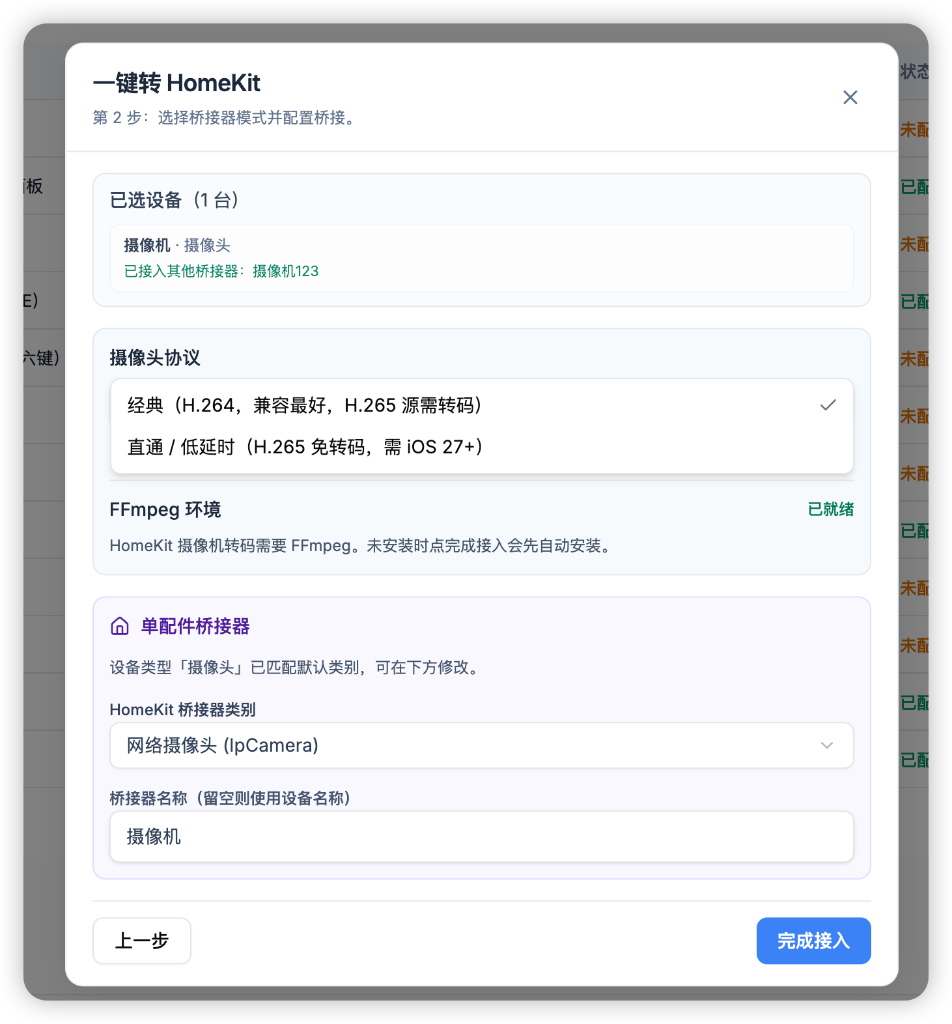
要点:
- 摄像头必须做成单配件桥接器,不能塞进已有的多配件桥接器。
- 若提示「已接入其他桥接器」,说明该设备已在别的桥下,需按界面处理后再接入。
- 经典路径需要 FFmpeg(未安装时可在点「完成接入」时自动安装);直通 / 低延时不强制安装。
经典 vs 直通 / 低延时
| 对比项 | 经典 | 直通 / 低延时 |
|---|---|---|
| 面向场景 | 默认推荐,兼容优先 | 新系统、追求低延时、少转码 |
| 编码路径 | 推给「家庭」的是 H.264;源是 H.265 时需 FFmpeg 转码(可软编或硬编) | H.265 免转码直通推流 |
| 兼容性 | 最好,旧版 iOS / 家庭中枢一般也能用 | 需要 iOS 27+,且 Home hub / 控制器支持新路径 |
| 延时 | 转码会增加延时 | 通常更低 |
| 主机占用 | 看直播时转码吃 CPU(多路更明显) | 通常更省主机资源 |
| FFmpeg | 需要就绪 | 不强制安装 |
| 失败时怎么办 | — | 「家庭」打不开或黑屏时,改回经典再配对 / 重建配件 |
界面选项文案以当前版本为准;含义对应上表即可。
怎么选
- 拿不准 → 选经典。 兼容面最大,排查资料也最多。
- 手机与家庭中枢都已较新,摄像头源本身是 H.265,想少转码、更低延时 → 再试直通 / 低延时。
- 直通异常时不要死磕:改回经典,先确认控制台 / 小程序预览正常,再决定是否继续用直通。
相关文档
- 配对卡在连接中 — 搜不到配件 / mDNS
- 配对后一直转圈 — 编码确认与输入抓取
- 软编 / 硬编与软解 / 硬解 — 经典路径下 CPU 与硬件加速
- 摄像头 — 启用、预览、配对、转码与排障
- HomeKit 桥接与配件 — 桥接器与普通配件(摄像头例外见上文)
- 常见问题总览