HomeKit 出口与配件
HomeKit 是 Olink 的可选出口之一:把统一设备模型中的设备按需暴露到苹果「家庭」。出口与品牌适配器解耦——设备可来自标准协议或任意已启用的适配器。
桥接器(Bridge)
每一个桥接器都会启动一个 TCP 服务,桥接器之间是独立的
功能说明
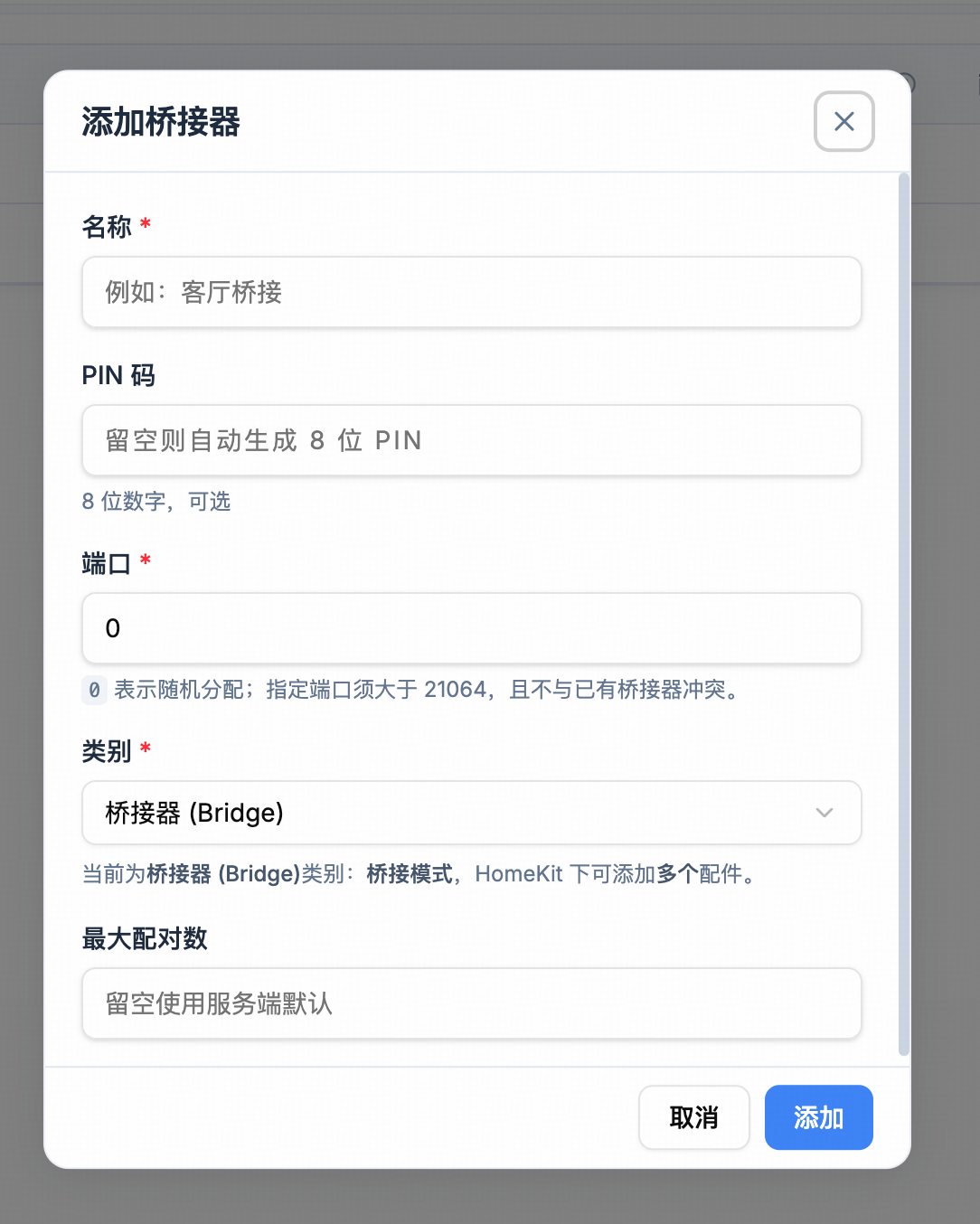
添加桥接器
- 名称: iOS 扫描发现的名称
- 类别:
- 桥接器 (Bridge)
- 支持添加多个设备(多个设备共享一个服务,可节约连接资源)
- 注意:需等待所有设备状态加载完成后才能统一响应
- 若对稳定性要求较高,建议拆分为独立的桥接器
- 其他类型
- 仅支持单个设备
- 桥接器 (Bridge)
- 端口: 自动生成,若手动设置需大于 21064,否则可能无法连接设备
- 操作按钮:
- 重启: 重启 TCP 服务
- 重置: 重置后可重新配对
- 通知设备刷新: 配置号+1,并刷新 mDNS,通常用于 iOS 刷新(可能不生效)
配件(Accessory)
如果是桥接器模式,添加配件后可能ios不会刷新,等待一段时间即可 添加接入成功的Olink设备到homekit,
摄像头例外: 摄像头类设备不能加入多配件桥接器,需走单配件(可用「一键转 HomeKit」并选择经典 / 直通协议)。详见 摄像头。
配件列表里可打开 输出配置,按配件追加 / 改绑 HAP 特征(例如空调插座用外部温湿度传感器的湿度)。说明见常见问题 配件输出配置:补温度 / 湿度。
灯泡可在输出配置中设 adaptive_lighting = true,再在「家庭」里开自适应灯光;首次开启会设色温,米家多数灯会因此自动亮起。见 自适应灯光。
若配件频繁「无响应」、疑似米家云离线误判,见 设备常离线问题(接入配置 force_online)。
配对(用户侧)
点击二维码图标,使用ios设备直接扫码配对即可 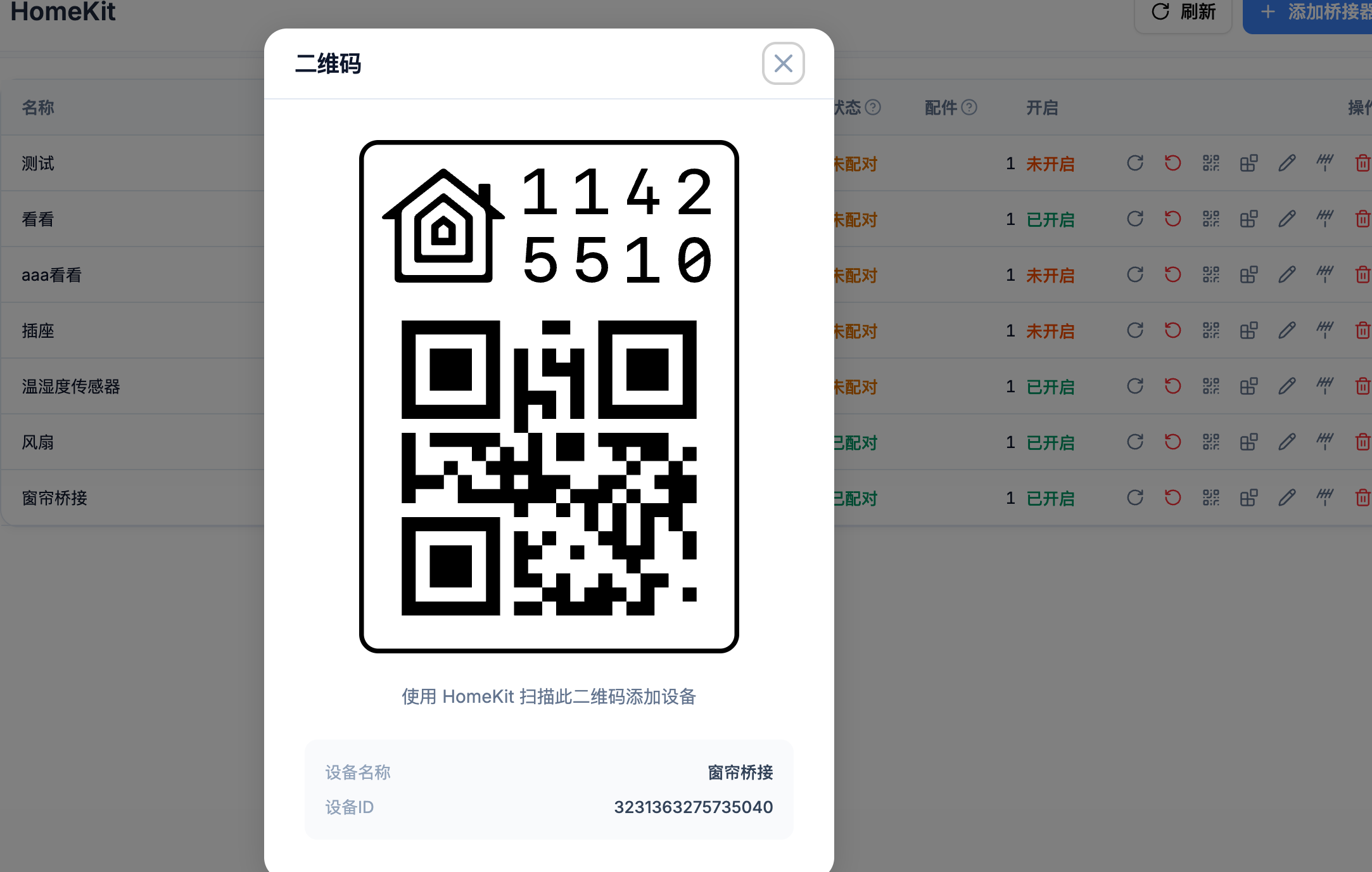
正常应很快出现「未认证配件」提示并点「仍然添加」。若一直卡在「连接中」、超过约 3 秒仍无弹窗,见常见问题 配对卡在连接中(搜索页、mDNS、网卡、重名)。