米家
本章对应控制台 「米家」 页面操作说明
网关管理
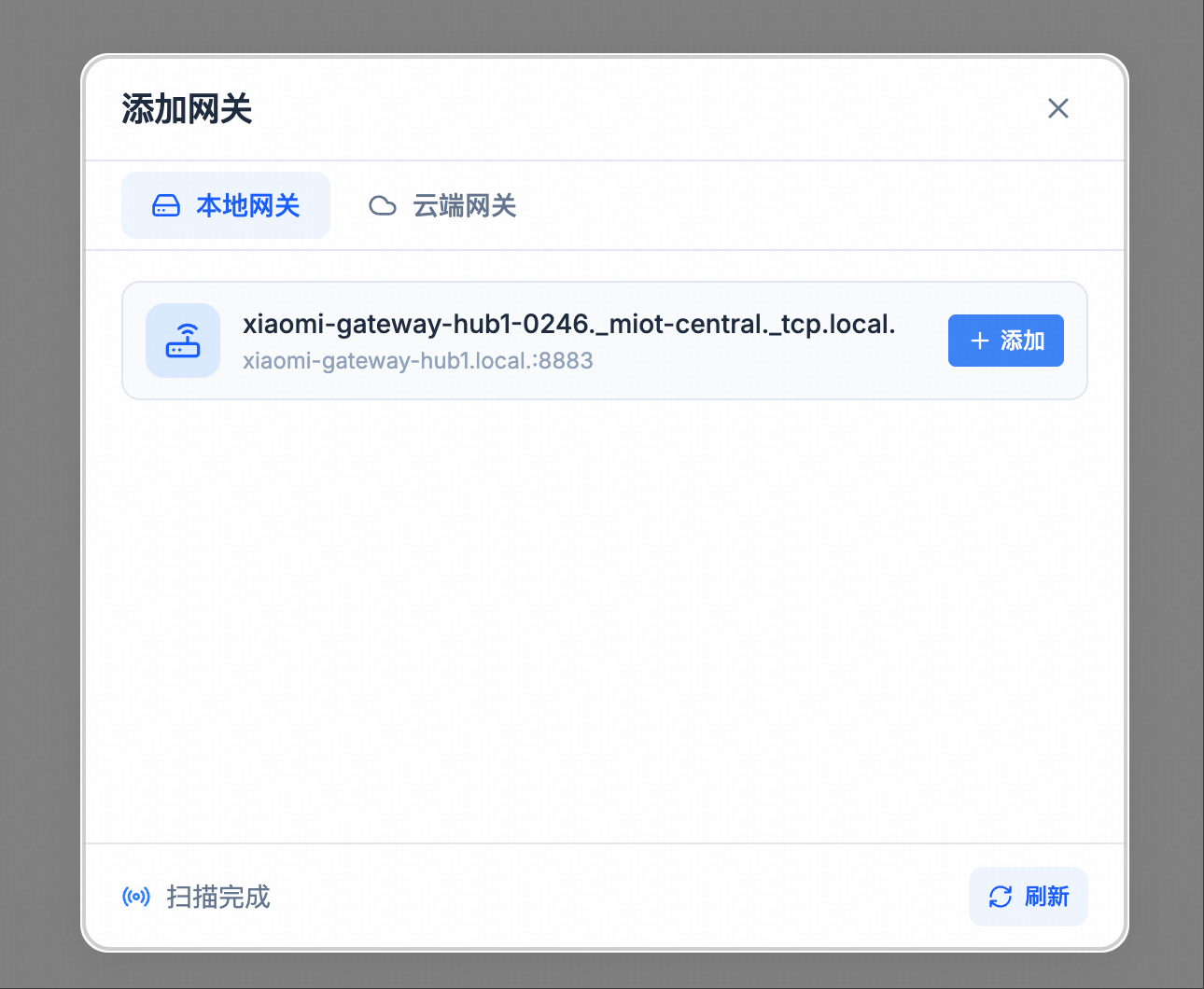
扫描与添加网关
通过扫描功能发现局域网内可接入的米家网关类设备,按照向导提示填入必要信息并保存。
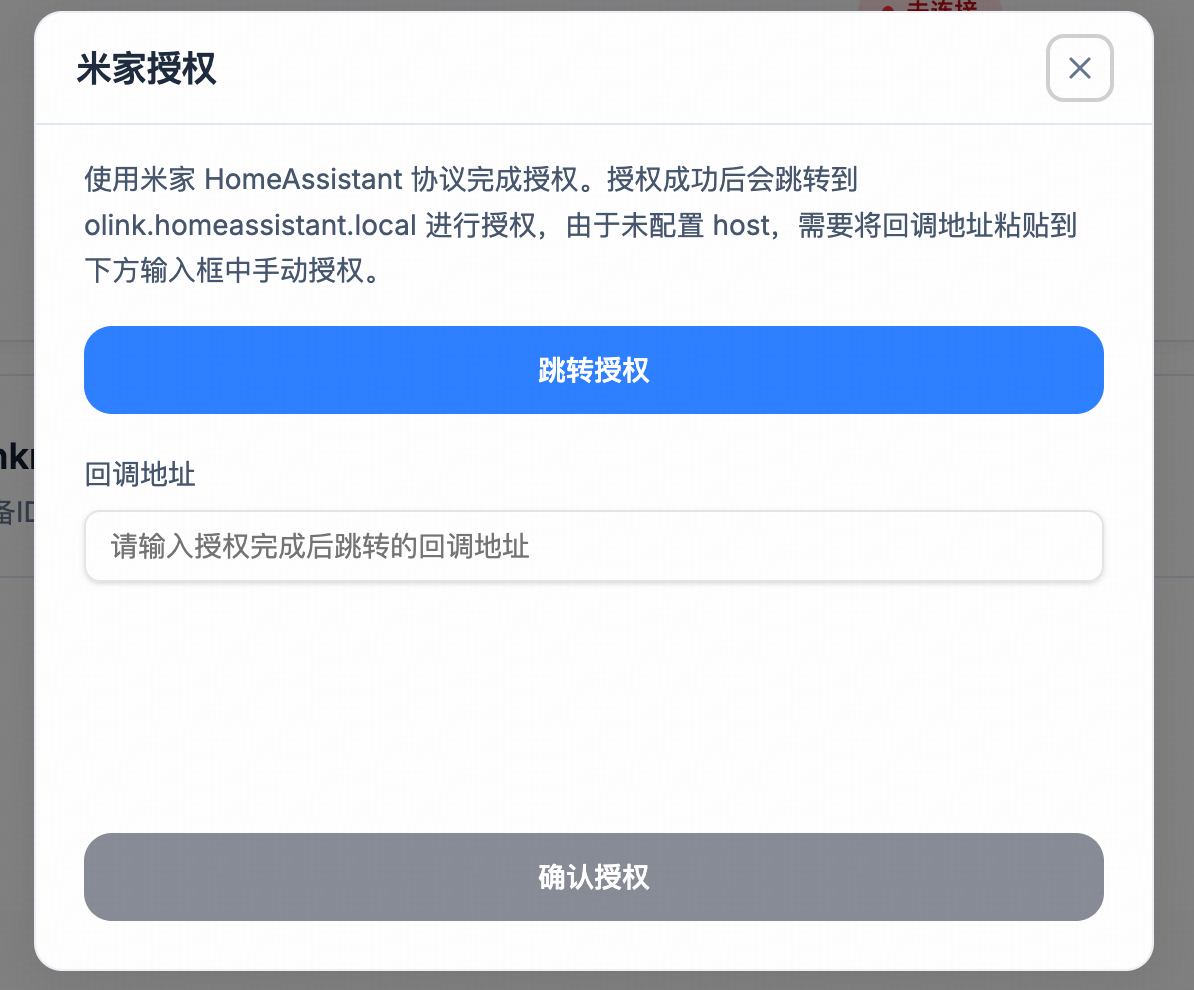
授权操作
通过 授权链接 在浏览器中登录米家账号完成授权。授权流程采用米家 Home Assistant 集成方案,需要手动将回调地址输入到指定输入框中。
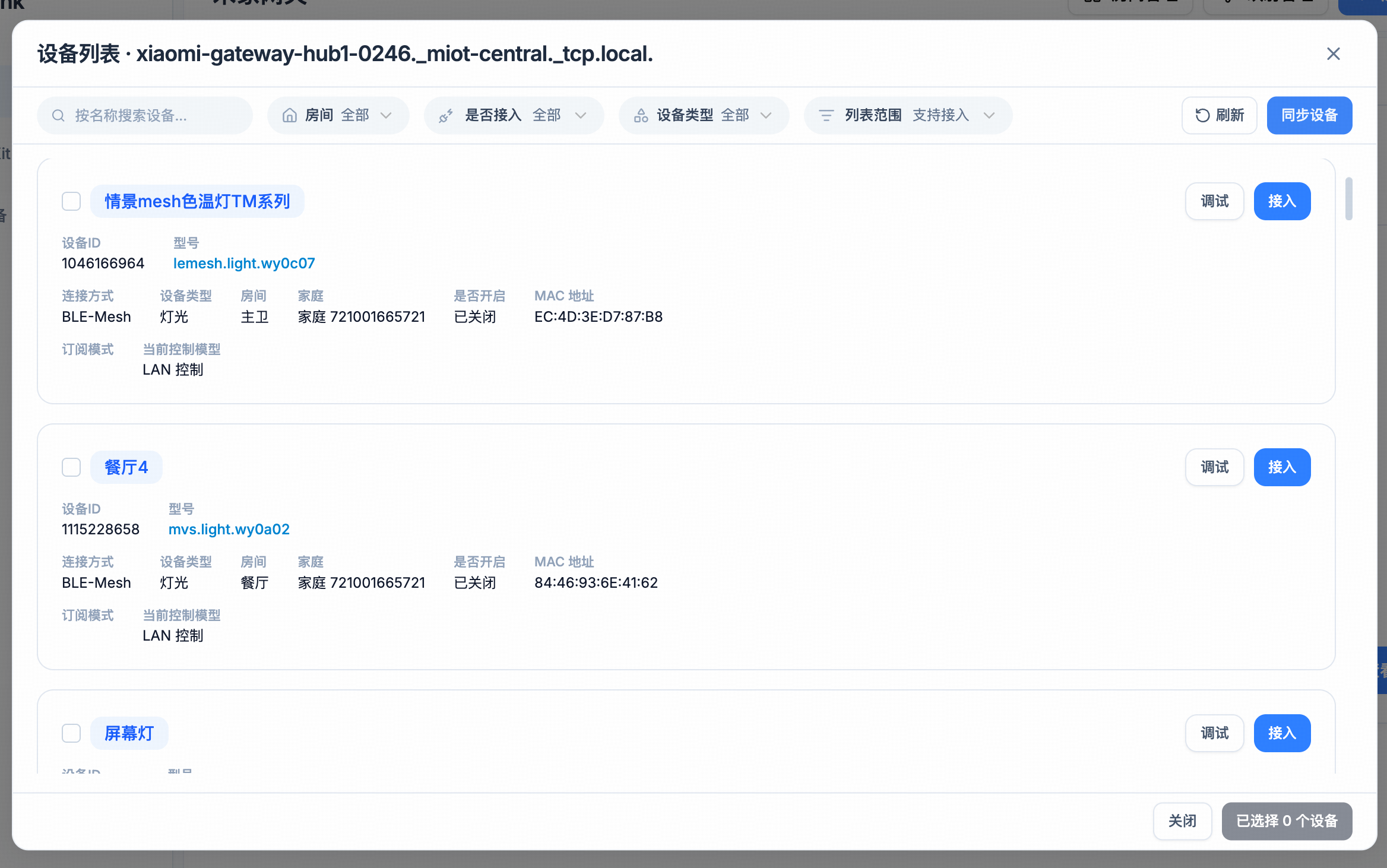
加载设备
从米家侧同步家庭、房间与设备到 Olink 系统。首次连接或米家设备有大变更后务必执行此操作,否则映射与 HomeKit 侧将无法看到最新设备。
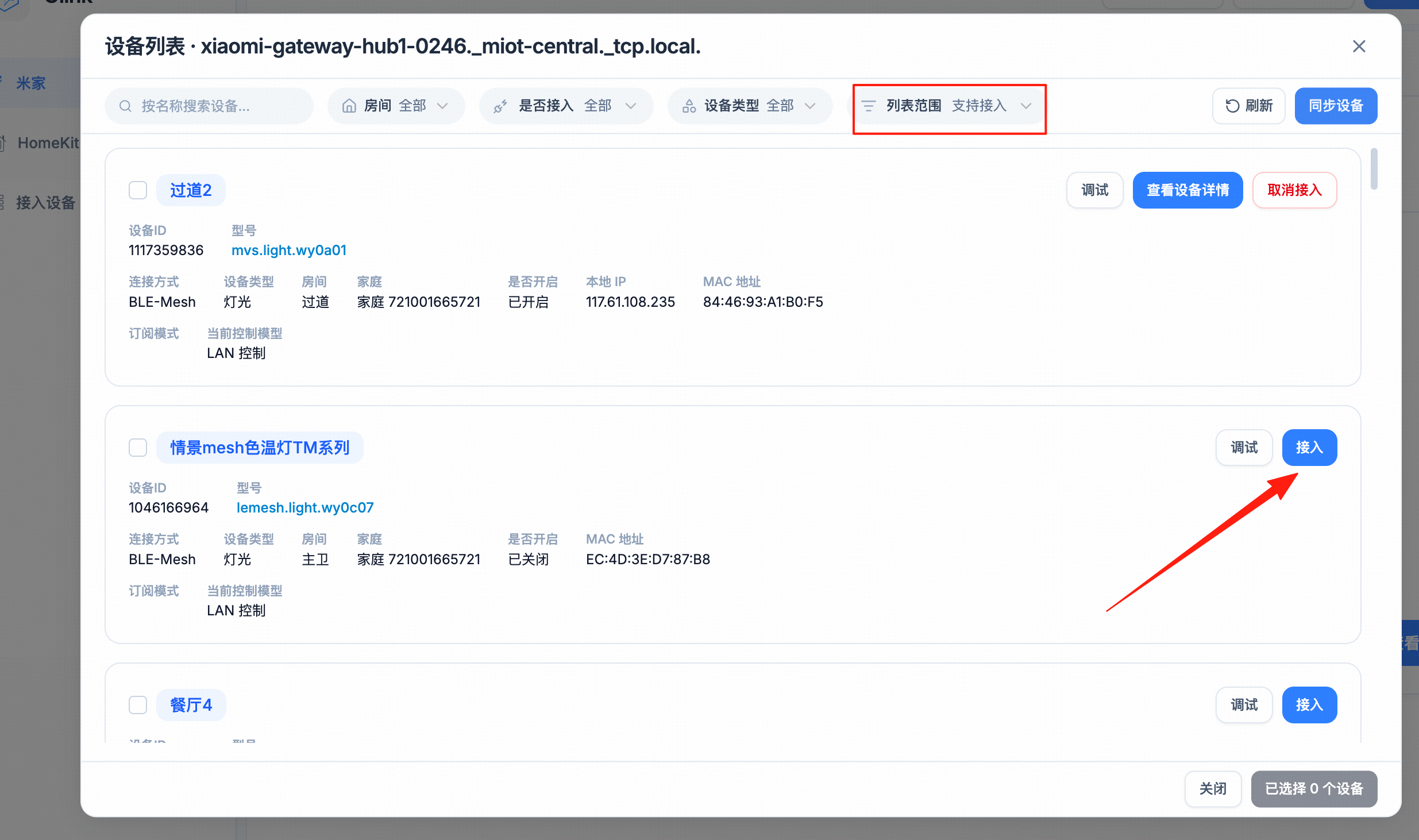
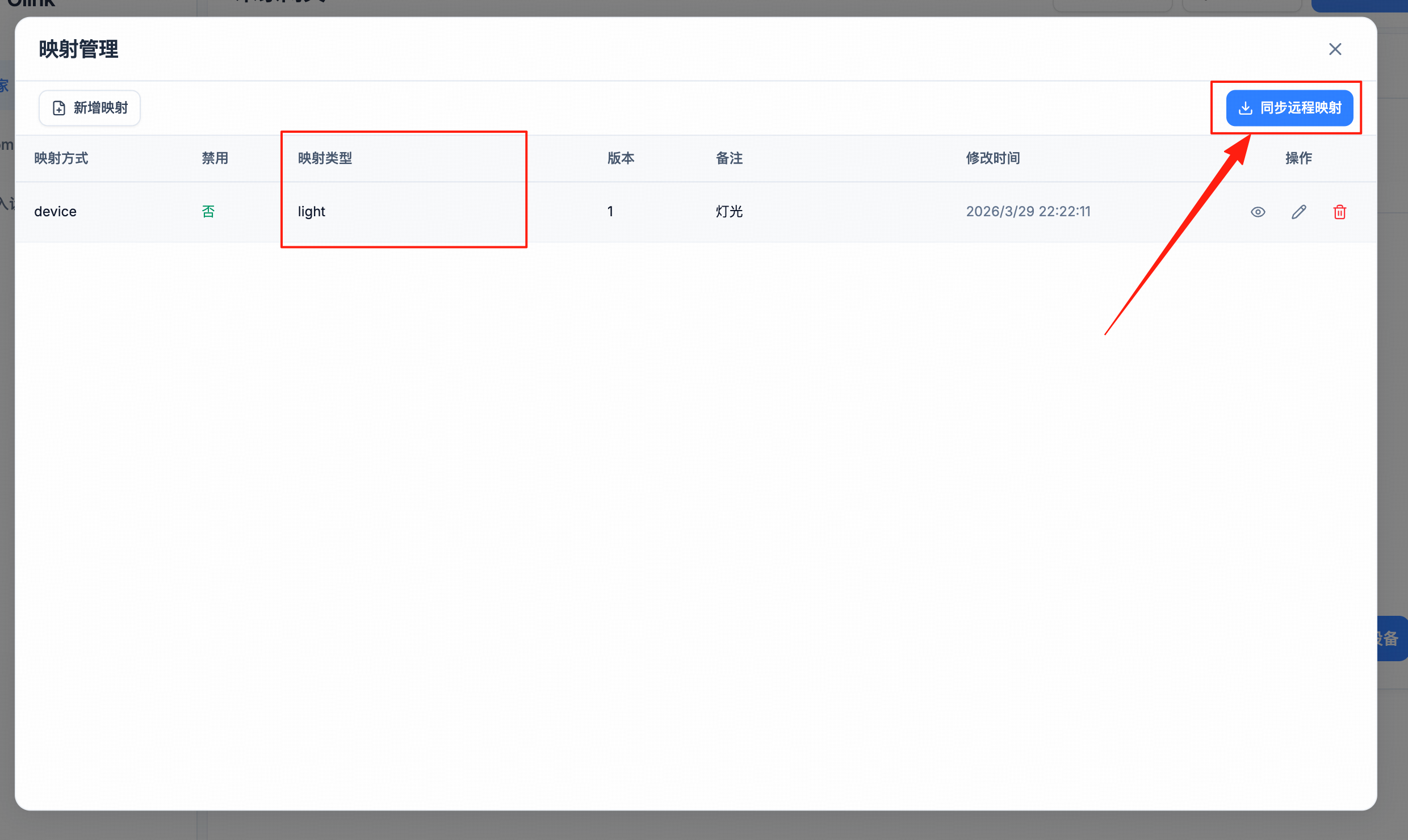
同步映射规则
只有存在映射规则的设备类型才支持接入 Olink 系统。
同步房间
将米家的房间结构同步到 Olink 中,为设备提供空间组织基础。
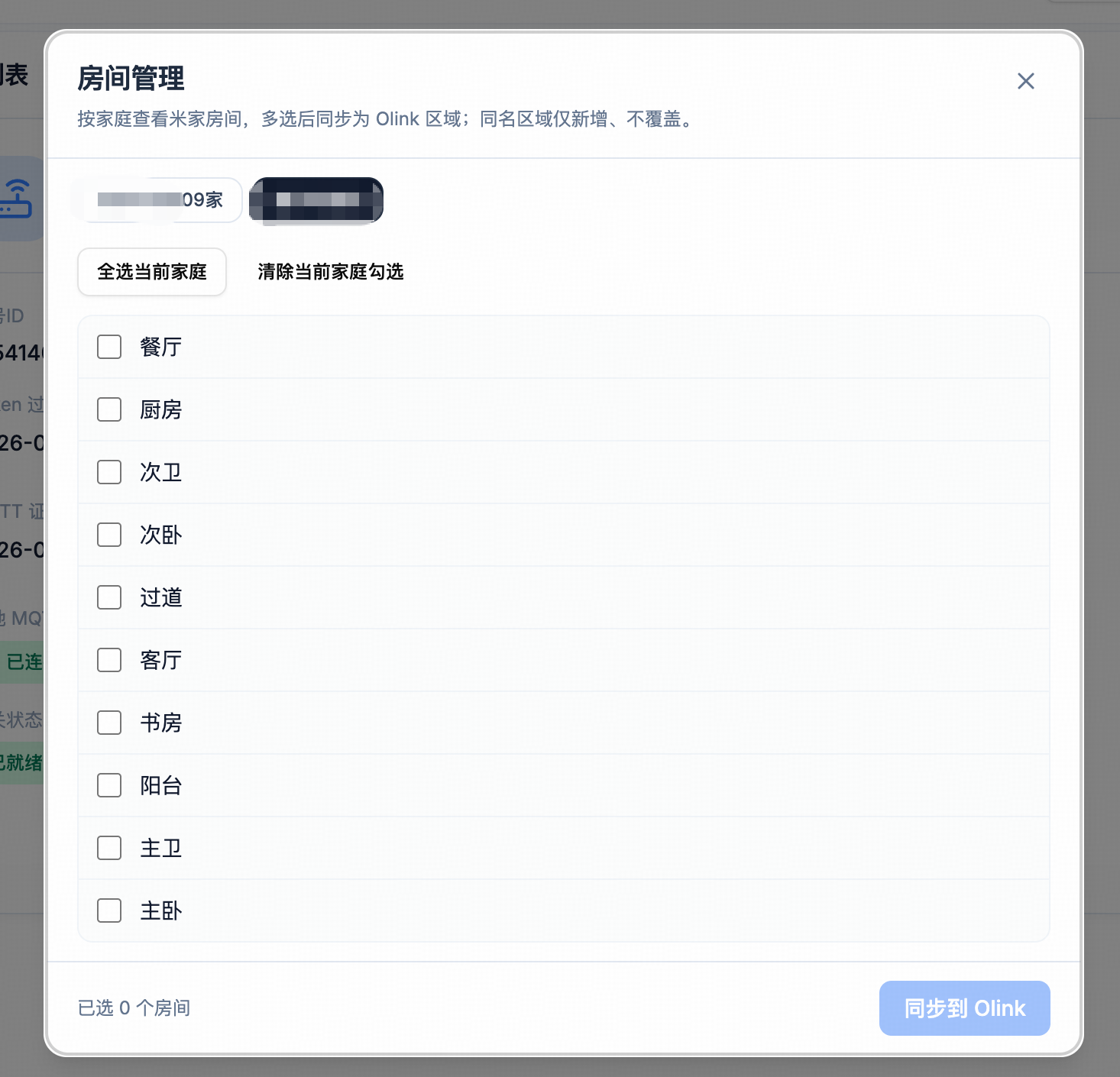
房间管理
- 与米家 MIoT 家庭 / 房间 数据保持对齐,用于在控制台内按空间组织设备。
- 当米家侧房间结构发生变化后,建议在网关上再次执行 加载设备 操作,然后检查下游映射是否正确。
映射管理
Olink 系统中存在两层核心映射关系:
- 米家设备 → Olink 设备/实体:在映射管理中维护,决定是否将某个 MIoT 设备纳入 Olink 统一设备模型,以及如何对应服务能力。
- Olink 设备 → HomeKit 配件:在 HomeKit 页添加配件时引用已接入的 Olink 设备,或通过 TOML 配置文件声明 HAP 服务与特征。
设备可见性排查
若某米家设备在「接入设备」或 HomeKit 中不可见,请依次检查:
- 是否已加载:确认设备已从米家同步到 Olink
- 映射是否启用/完整:检查设备映射规则是否正确配置
- 该型号是否在支持范围内:可结合 MIoT 调试能力查看属性读写是否正常
米家设备接入流程
- 同步房间:建议先将米家的房间结构同步到 Olink,后续接入设备时会自动映射到对应房间
- 加载设备:从米家同步设备到 Olink 系统
- 检查映射规则:确保设备类型有对应的映射规则
- 验证接入状态:确认设备已成功接入 Olink 并可在「接入设备」页查看
- 映射到 HomeKit:在 HomeKit 页为已接入设备添加配件(摄像头请走单配件流程,见 摄像头)