米家授权完成后出现网络错误
用米家 Home Assistant 协议授权时,浏览器里登录成功后,常会跳到形如:
http://olink.homeassistant.local:8123/……
若页面变成 无法访问此网站,错误码多为 DNS_PROBE_FINISHED_NXDOMAIN,并提示检查 olink.homeassistant.local 拼写——这通常不是授权本身失败,而是回调地址里的主机名解析不到。
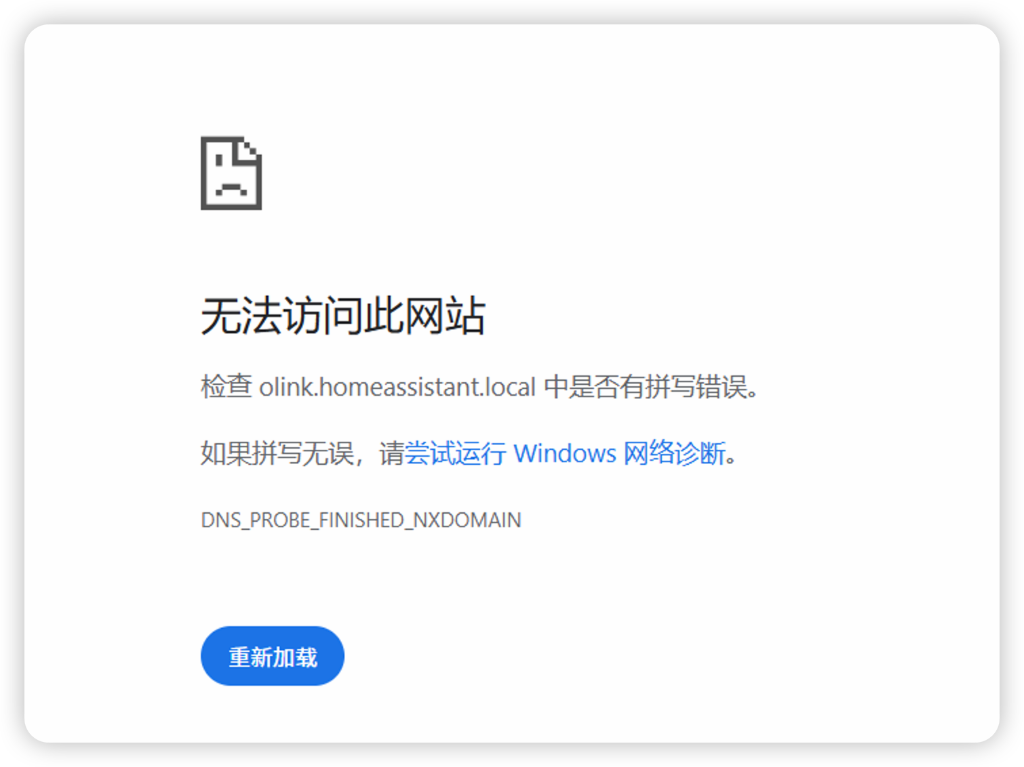
原因:mDNS 解析失败
回调主机名 olink.homeassistant.local 依赖局域网 mDNS(.local)解析到运行 Olink 的那台机器。
下列情况很容易失败:
- 电脑 / 手机浏览器不支持或不稳定解析
.local - 访客 Wi-Fi、AP 隔离、跨网段,组播 / mDNS 被拦
- Windows 等环境对 mDNS 支持不完整
- 多网卡时
.local指到错误主机
主机名解析失败 → 打不开回调页 → 界面像「网络错误」;米家侧账号授权往往已经成功,只差把回调地址交回 Olink。
地址栏里一般仍能看到完整回调 URL(含路径与参数),例如:

把这段完整地址交给 Olink 即可完成授权,不必死磕 .local 能否打开。
解决方案
回到控制台的 米家重新授权(或首次授权)弹窗,用下面两种方式之一。
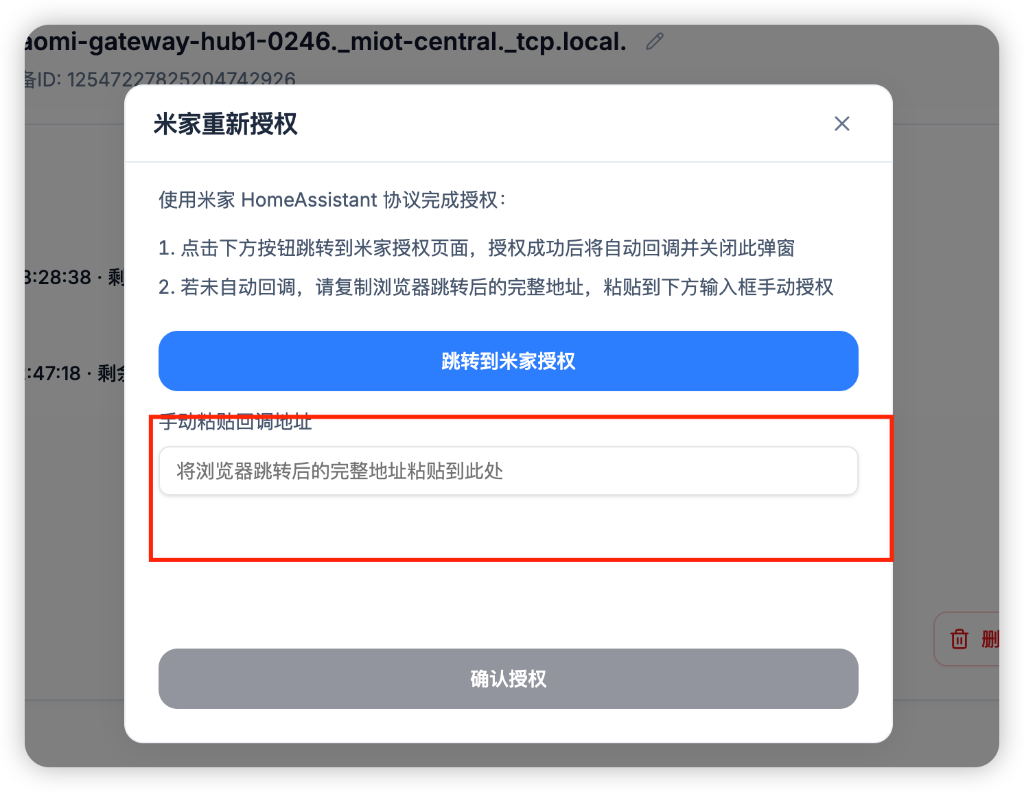
方案一:复制完整地址,粘贴后确认(推荐)
- 在报错的浏览器页,从地址栏 全选并复制 整段 URL(含
http://、主机、端口、后面的路径与参数)。 - 回到 Olink 弹窗,找到 手动粘贴回调地址。
- 粘贴进输入框,点 确认授权。
即使浏览器打不开该页,只要地址栏里字符串完整,粘贴确认通常就能走完授权。
方案二:把主机名改成 IP 再粘贴
若方案一仍提示无效,或希望浏览器也能打开回调页:
- 复制完整回调地址。
- 将其中的
olink.homeassistant.local改成 Olink 主机的局域网 IP(如192.168.1.100),端口与后面路径保持不变。
例:http://olink.homeassistant.local:8123/xxxx
→http://192.168.1.100:8123/xxxx - 把改好的地址粘贴到 手动粘贴回调地址,点 确认授权。
IP 可在路由器设备列表、Olink 所在机器上查看;需与当前访问控制台用的是同一台、同一网段。
注意
- 必须粘贴 完整 回调地址(含路径与 query),只贴主机名无效。
- 授权浏览器与 Olink 尽量同一局域网;访客网络、手机流量下
.local几乎必挂。 - 改 IP 后若仍打不开页面,可只依赖方案一「粘贴确认」,不必先在浏览器里打开成功。
- 回调固定走 8123;Olink 因此会监听该端口,HA 停掉后看起来像被 Olink「接管」。与 HA 冲突时可关 8123 监听,改用手动粘贴,见 为何监听 / 接管 8123。
- 正常授权流程见帮助 米家网关与映射。
相关文档
- 为何监听 / 接管 8123
- 米家网关与映射
- 快速开始
- 配对卡在连接中 — 另一类 mDNS 问题(HomeKit 发现)
- 常见问题总览