如何提取米家摄像头的 RTSP?
把经品牌适配器接入的摄像头画面变成局域网可拉的 RTSP 地址,给 VLC、NAS、NVR、第三方录像用。原理是:Olink 经适配器侧拉流能力取流,再在本机起 RTSP 服务对外发布;你在「摄像头管理」里新建输出流后即可拿到完整地址。下文步骤以米家适配器为例。
不必先做 HomeKit 单配件;按下面做完「启用摄像头 → 开 RTSP 服务 → 新建输出流」即可。
原理
text
米家摄像头
    │  SDK 拉流(输入流 / producer)
    ▼
Olink 主机
    │  RTSP 服务(默认端口 8554,可改)
    ▼
输出流(consumer)──► rtsp://主机:端口/路径
    │
    ▼
VLC / NVR / 其它播放器| 概念 | 说明 |
|---|---|
| 输入流 | 米家侧启用摄像头后出现;表示 Olink 已通过 SDK 接到这路源 |
| RTSP 服务 | 本机上的 RTSP 服务器(端口、用户名、密码) |
| 输出流 | 把某路上游挂到 RTSP 路径上;创建后列表里能看到 / 复制地址 |
前置
- 已在米家侧启用目标摄像头,且 摄像头管理 → 输入流 里能看到该设备(并可预览有画面)。见帮助 摄像头。
- 若提示「米家摄像头 SDK 未就绪」,先按界面装好 SDK。
- 播放端与 Olink 主机一般需同一局域网(或路由可达)。
第一步:设置并启用 RTSP 服务
打开 摄像头管理 → 输出流 区域 → 输出流服务(也可先进服务设置)。
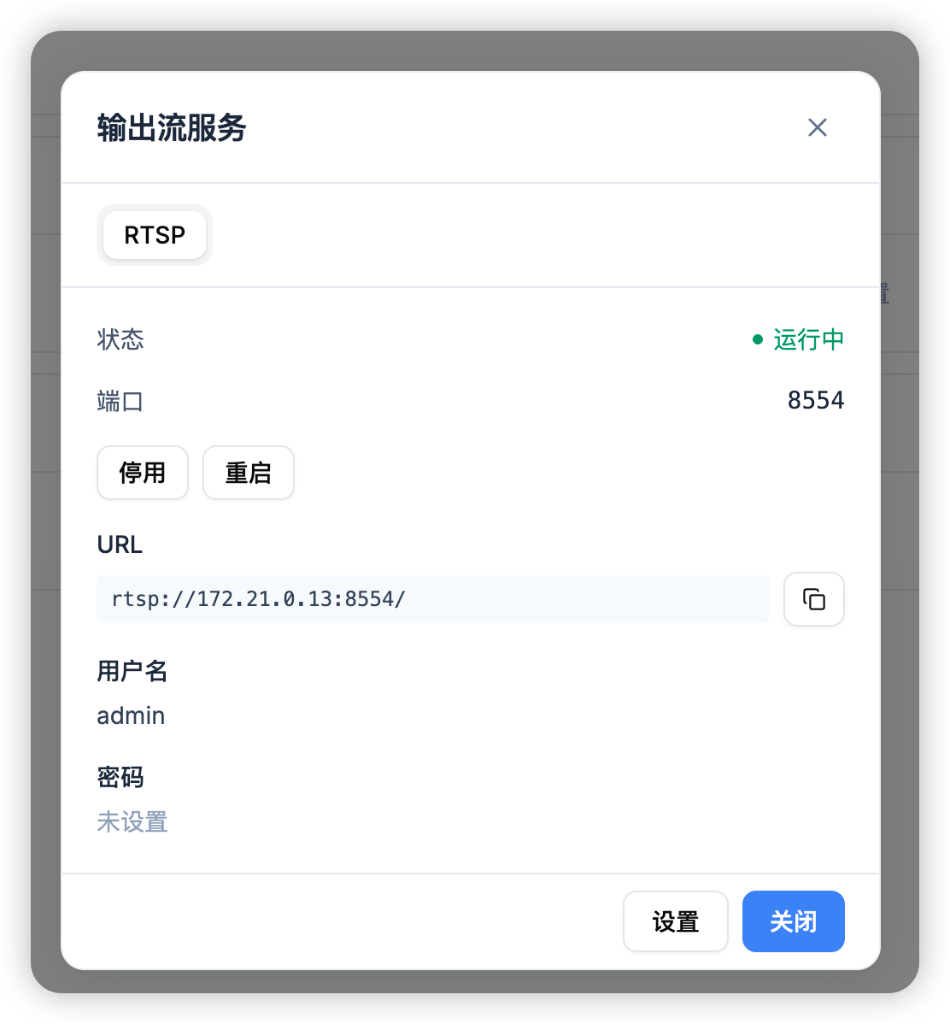
- 确认 状态 为运行中;若已停止,点 启用(可按需 重启)。
- 记下 端口(常见
8554)与基础 URL(如rtsp://172.x.x.x:8554/),可点复制。 - 在服务设置里可改:
- RTSP 端口号
- 用户名(默认常见为
admin) - 密码(建议设置,勿把地址暴露到公网)
改端口 / 账号后若服务已在跑,按界面提示重启 RTSP 服务使配置生效。
第二步:新建输出流拿到地址
仍在 摄像头管理 → 输出流 → 点 新建输出流:
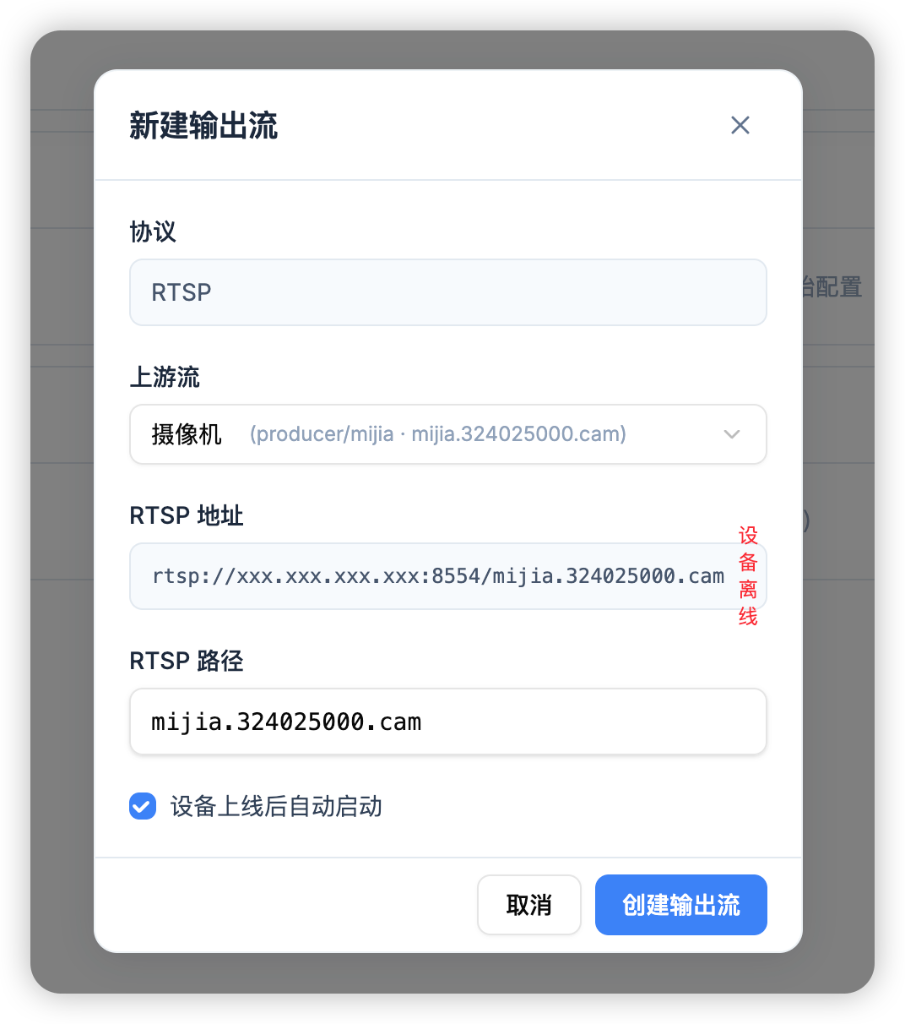
- 协议:RTSP(当前即此)。
- 上游流:选择该摄像头对应的输入流(
producer/mijia,did 形如mijia.….cam)。也可选已建好转码流,按你的需求。 - RTSP 路径:默认同 did(如
mijia.324025000.cam);可改成更短的自定义路径。 - 预览行会显示形如:
rtsp://主机IP:8554/<路径>。 - 勾选「设备上线后自动启动」(推荐)。
- 点 创建输出流。
创建成功后,在输出流列表里可看到该条,并复制完整 RTSP URL(若服务配置了用户名密码,播放器里按提示填写,或使用带凭据的 URL,以界面展示为准)。
同一 did 再建 RTSP 输出流时,一般会更新已有配置,而不是无限叠加。
播放与使用
- 用 VLC:「打开网络」→ 粘贴
rtsp://…。 - NAS / NVR:按厂商说明添加 RTSP 摄像机,填主机、端口、路径与账号。
- 客户端必须能访问 Olink 的 IP 与 RTSP 端口(防火墙放行)。
注意
- SDK 拉流会占带宽与主机资源;多路同时输出时注意 CPU / 网络。
- 勿把 RTSP 直接暴露到公网;务必设密码,并限制在可信局域网。
- 输入流离线时输出也会断;先保证米家 App / Olink 预览正常。
- HomeKit 直播与 RTSP 输出是不同路径;RTSP 不替代「家庭」配对。摄像头进家庭见 HomeKit 摄像头接入。