无法添加配件(Accessory out of compliance)
在「家庭」App 里添加桥接 / 配件时,若弹出下图——中文 无法添加配件,英文 Accessory out of compliance——表示 HomeKit 认为当前配件暴露的 HAP 服务 / 特征不合规(缺必选特征、组合不合法、与规格不符等),因而拒绝添加。
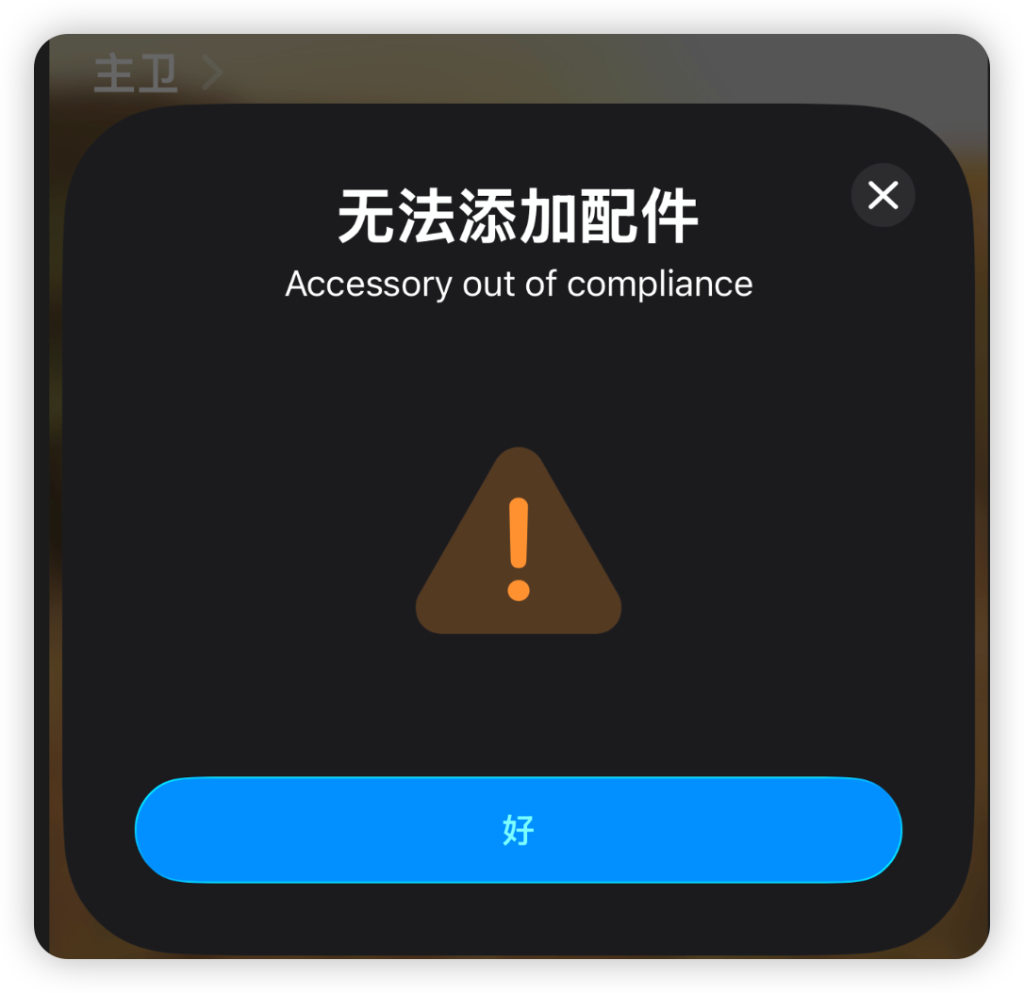
这和「未认证配件 → 仍然添加」、配对卡在连接中 不是同一类问题:这里是 特征合法性校验失败,不是单纯搜不到或认证提示。
原理
桥接器上每台设备都靠 映射文件 描述有哪些 HAP 服务与特征。
- 不同设备的特征集合不一样(灯、窗帘、空调、净化器、电视等差异大)。
- 映射漏了必选特征、或套用了不匹配型号的组合,iOS 就会报 out of compliance。
- 同桥设备越多,越难定位;设备多时要先 拆分,缩小排查面。
交给 AI 初步排查
优先把嫌疑配件的映射原文复制出来,交给 AI 做初步排查(对照 HAP 必选服务 / 特征、format / perms 等)。
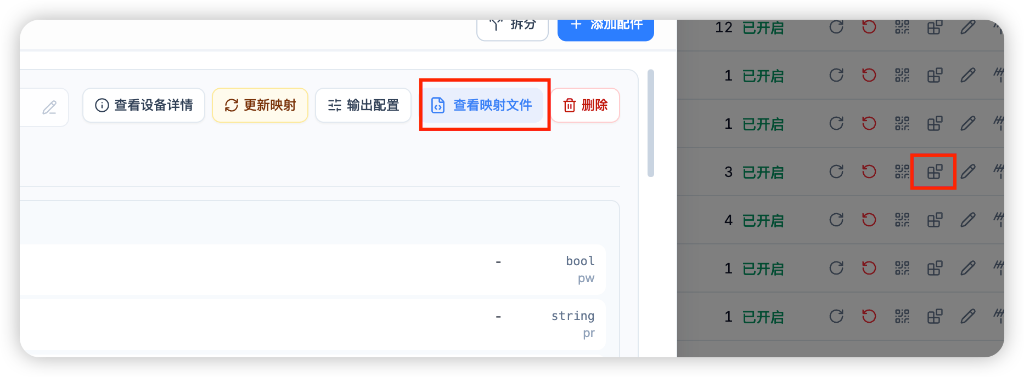
- 配件列表里点该设备的 网格 / 管理 图标,打开工具栏。
- 点 查看映射文件。
- 在「配件映射配置」里点 复制。
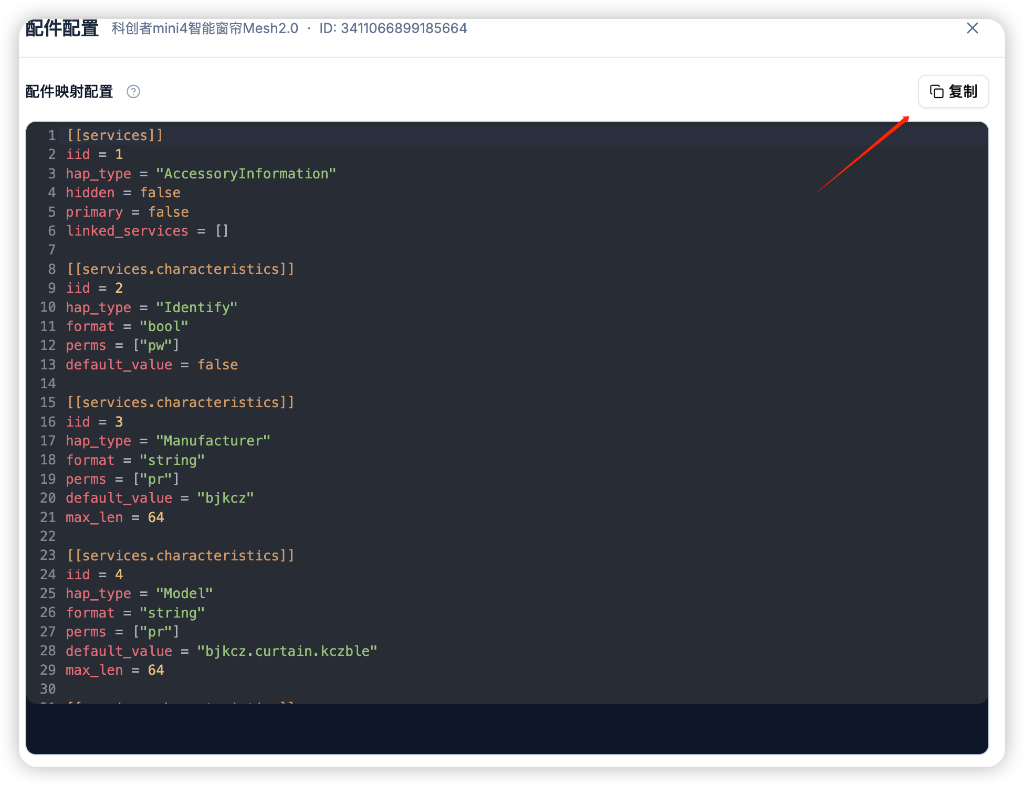
- 把全文贴给 AI,并说明:出现 无法添加配件(Accessory out of compliance)、设备型号、是否多设备挂在同一桥。
也可先点 更新映射 再配对;仍失败则务必带上复制出的映射做初步排查。
设备较多时:先拆分,优先拆复杂设备
- 先拆分:把嫌疑设备挪到单独桥接器(或先少挂几台),分别配对,定位是哪一台触发。
- 优先拆复杂品类:空气净化器 / 加湿器、电视 / 机顶盒、多服务空调等;简单灯、开关、窗帘可后拆。
- 拆出后仍失败的那台:再 复制映射 → 交给 AI 初步排查。
稳定性要求高时,复杂设备本就建议独立桥接,见 HomeKit 桥接与配件。
注意
- 弹窗点「好」只关闭提示,不会自动修好映射。
- 摄像头画面转圈等问题见 配对后一直转圈;本专题只针对本弹窗。
- 改映射或拆分后,去掉「家庭」里失败残留再重新添加。